---
title: Möglichkeiten eines Servicepartners
description: Was kann ein Servicepartner machen
---
[Zu Content springen](https://help.sitecockpit.com/de/dokumentation/servicepartner/allgemeine-informationen/moeglichkeiten-eines-servicepartners#main-content)
- [Deutsch](https://help.sitecockpit.com/de/dokumentation/servicepartner/allgemeine-informationen/moeglichkeiten-eines-servicepartners)
- [English](https://help.sitecockpit.com/en/documentation/servicepartner/general-information/capabilities-of-a-servicepartner)
Deutsch
Untermenü für Übersetzungen anzeigen

- [Tickets](https://hub.sitecockpit.com/portal)
- [Dokumentation](https://help.sitecockpit.com/de/dokumentation)
- [Abmelden](https://146086235.hs-sites-eu1.com/_hcms/mem/logout)
Hauptnavigation öffnen
Hauptnavigation schließen
- [Tickets](https://hub.sitecockpit.com/portal)
- [Dokumentation](https://help.sitecockpit.com/de/dokumentation)
- [Abmelden](https://146086235.hs-sites-eu1.com/_hcms/mem/logout)
- - [Deutsch](https://help.sitecockpit.com/de/dokumentation/servicepartner/allgemeine-informationen/moeglichkeiten-eines-servicepartners)
- [English](https://help.sitecockpit.com/en/documentation/servicepartner/general-information/capabilities-of-a-servicepartner)
Deutsch
Untermenü für Übersetzungen anzeigen
- [Kontakt](mailto:kontakt@sitecockpit.com)
[Kontakt](mailto:kontakt@sitecockpit.com)
Wie können wir Ihnen helfen?
- Es gibt keine Vorschläge, da das Suchfeld leer ist.
1. [Dokumentation](https://help.sitecockpit.com/de/dokumentation?hsLang=de)
2. [Servicepartner](https://help.sitecockpit.com/de/dokumentation/servicepartner?hsLang=de)
3. [Allgemeine Informationen](https://help.sitecockpit.com/de/dokumentation/servicepartner?hsLang=de#allgemeine-informationen)
# Möglichkeiten eines Servicepartners
## Servicepartner sind der Ansprechpartner für ihre Kunden. Sie sind verantwortlich für Integration, Konfiguration und generelle Fragen, welche ihre Kunden haben könnten.
- [**Teameinladungen**](https://help.sitecockpit.com/de/dokumentation/servicepartner/allgemeine-informationen/moeglichkeiten-eines-servicepartners#Teameinladungen)
- [**Partnerbereich und Affiliate-Link**](https://help.sitecockpit.com/de/dokumentation/servicepartner/allgemeine-informationen/moeglichkeiten-eines-servicepartners#Partnerbereich-und-Affiliate-Link)
- [**Bestätigung der Servicepartner**](https://help.sitecockpit.com/de/dokumentation/servicepartner/allgemeine-informationen/moeglichkeiten-eines-servicepartners#Bestaetigung-der-Servicepartner)
- [**Kundeverwaltung**](https://help.sitecockpit.com/de/dokumentation/servicepartner/allgemeine-informationen/moeglichkeiten-eines-servicepartners#Kundeverwaltung)
- [**Live Scan**](https://help.sitecockpit.com/de/dokumentation/servicepartner/allgemeine-informationen/moeglichkeiten-eines-servicepartners#Live-Scan)
- [**Fehlgeschlagener Scan**](https://help.sitecockpit.com/de/dokumentation/servicepartner/allgemeine-informationen/moeglichkeiten-eines-servicepartners#Fehlgeschlagener-Scan)
### Teameinladungen
Als Servicepartner werden Sie von Ihren Kunden in Teams eingeladen. Hierbei erhalten Sie Administrationsrechte und können im vollen Umfang die Funktionen nutzen. Pro Konto kann nur ein Servicepartner hinzugefügt werden.
Um eine Teameinladung erhalten oder versenden zu können, wechseln Sie im Seitenmenü in den Punkt “Teameinstellungen”:
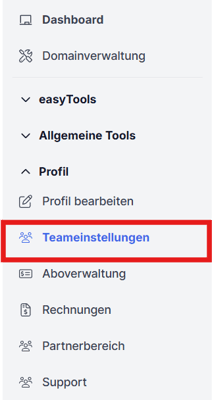
In Ihren Teameinstellungen finden Sie den Abschnitt “Teammitglied hinzufügen”. Per Eingabe der E-Mail können Sie Benutzer auswählen und diesen eine Rolle zuteilen. Hierbei stehen “Administrator”, “Benutzer” sowie “Servicepartner” zur Verfügung:

### Partnerbereich und Affiliate-Link
Ihren Partnerbereich finden Sie, indem Sie im Seitenmenü in den Punkt “Partnerbereich” wechseln:
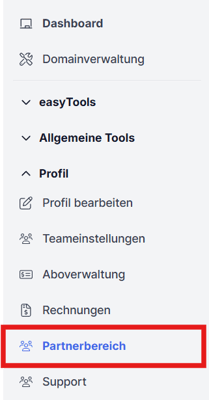
Hier erhalten Sie eine Übersicht über Ihre erhaltene Provision. Weiterhin finden Sie hier Ihren Affiliate-Code, Ihr Level, Ihre Provisionsrate sowie die Anzahl der vermittelten Benutzer:

Mithilfe Ihres Affiliate-Codes werden Kunden Ihrem Profil hinzugefügt.
### Bestätigung der Servicepartner
Wenn Sie den Affiliate-Link eines Servicepartners aufrufen, können Sie diesen bestätigen:

### Kundeverwaltung
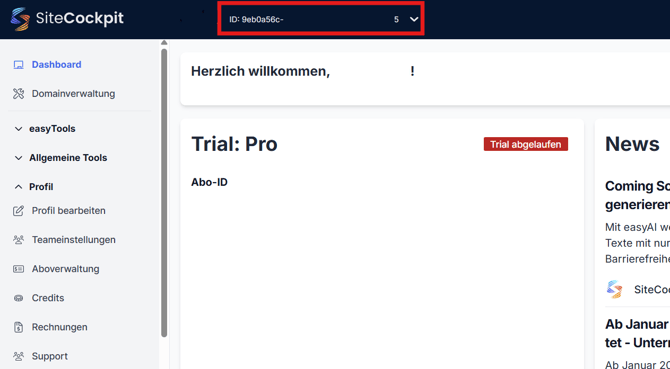
Als Servicepartner benötigen Sie Zugriff auf das Kunden-Dashboard, um Ihre Aufgaben ausführen zu können. Öffnen Sie dazu Ihre Teamübersicht und wählen Sie den Kunden aus, mit dem Sie zusammenarbeiten möchten:
### Live Scan
Als Servicepartner haben Sie die Möglichkeit, die Domains Ihrer bestehenden oder potenziellen Kunden zu analysieren, um den aktuellen Stand der Barrierefreiheit zu überprüfen. Dazu rufen Sie im Menü den Bereich “Live Scan” auf:
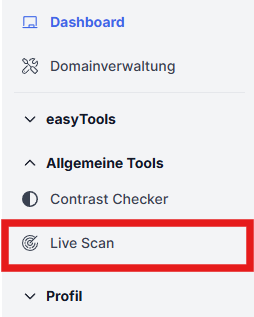
Anschließend können Sie die URL zur Website eintragen. Falls ein Passwortschutz vorhanden ist, dann können zusätzlich die Zugangsdaten angegeben werden:

#### **Fehlgeschlagener Scan**
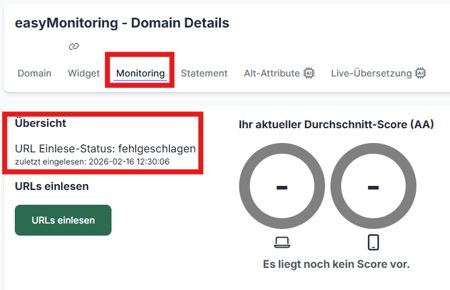
Falls der Live-Scan oder das Einlesen der Sitemap im Monitoring nicht funktioniert, kann dies an einem blockierten Crawler liegen; in diesem Fall empfiehlt es sich, die IP-Adresse des Crawlers **(49.13.110.142) **auf die Whitelist zu setzen, um den Zugriff zu ermöglichen.
- [Allgemeines](https://help.sitecockpit.com/de/dokumentation/allgemeines?hsLang=de#main-content)
- [Informationen](https://help.sitecockpit.com/de/dokumentation/allgemeines?hsLang=de#informationen)
- [Dashboard](https://help.sitecockpit.com/de/dokumentation/allgemeines?hsLang=de#dashboard)
- [Backend](https://help.sitecockpit.com/de/dokumentation/backend?hsLang=de#main-content)
- [easyVision](https://help.sitecockpit.com/de/dokumentation/backend?hsLang=de#easyvision)
- [easyMonitoring](https://help.sitecockpit.com/de/dokumentation/backend?hsLang=de#easymonitoring)
- [easyMonitorung manuelle Prüfpunkte](https://help.sitecockpit.com/de/dokumentation/backend?hsLang=de#easymonitorung-manuelle-pr%C3%BCfpunkte)
- [easyMonitorung automatische Prüfpunkte](https://help.sitecockpit.com/de/dokumentation/backend?hsLang=de#easymonitorung-automatische-pr%C3%BCfpunkte)
- [easyAI](https://help.sitecockpit.com/de/dokumentation/backend?hsLang=de#easyai)
- [easyStatement](https://help.sitecockpit.com/de/dokumentation/backend?hsLang=de#easystatement)
- [Contrast Checker](https://help.sitecockpit.com/de/dokumentation/backend?hsLang=de#contrast-checker)
- [easyLanguage](https://help.sitecockpit.com/de/dokumentation/backend?hsLang=de#easylanguage)
- [Integration easyVision](https://help.sitecockpit.com/de/dokumentation/integration-easyvision?hsLang=de#main-content)
- [Einrichtung](https://help.sitecockpit.com/de/dokumentation/integration-easyvision?hsLang=de#einrichtung)
- [Installation](https://help.sitecockpit.com/de/dokumentation/integration-easyvision?hsLang=de#installation)
- [Browser Erweiterungen](https://help.sitecockpit.com/de/dokumentation/integration-easyvision?hsLang=de#browser-erweiterungen)
- [Servicepartner](https://help.sitecockpit.com/de/dokumentation/servicepartner?hsLang=de#main-content)
- [Allgemeine Informationen](https://help.sitecockpit.com/de/dokumentation/servicepartner?hsLang=de#allgemeine-informationen)
- [Stripe](https://help.sitecockpit.com/de/dokumentation/servicepartner?hsLang=de#stripe)
- [Support](https://help.sitecockpit.com/de/dokumentation/support?hsLang=de#main-content)
- [FAQ](https://help.sitecockpit.com/de/dokumentation/support?hsLang=de#faq)
- [Ticketsystem](https://help.sitecockpit.com/de/dokumentation/support?hsLang=de#ticketsystem)
[](https://www.sitecockpit.com/)
Telefon: +49(0)30 403 64 98 98
E-Mail: kontakt@sitecockpit.com
[mailto:kontakt@sitecockpit.com](mailto:kontakt@sitecockpit.com)
Copyright © 2025, Site Cockpit GmbH