- Anlegen einer Domain
- Übersicht der Domainverwaltung
- Nutzung mit einem Testsystem (Passwortschutz)
- Verifizierung der Domain
Anlegen einer Domain
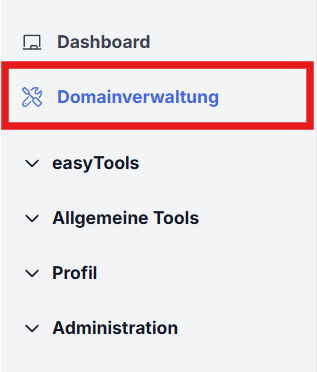
Registrierung abschließen und zur Domainverwaltung wechseln
Nach erfolgreichem Abschluss der Registrierung wechseln Sie bitte zur Domainverwaltung, um Ihre Webadresse einzutragen.
Domain eintragen
Tragen Sie im entsprechenden Feld die Domain Ihrer Website ein – ohne Protokoll (z. B. solution360.de, nicht https://solution360.de).
Anschließend klicken Sie auf „Speichern“.
Wenn Sie ein Testsystem mit Passwortschutz verwenden, prüfen Sie bitte zusätzlich die entsprechenden Optionen (siehe nächster Abschnitt).

Erfolgsmeldung
Nach dem Speichern wird eine Bestätigung über die erfolgreiche Erstellung der Domain angezeigt.

Übersicht der Domainverwaltung
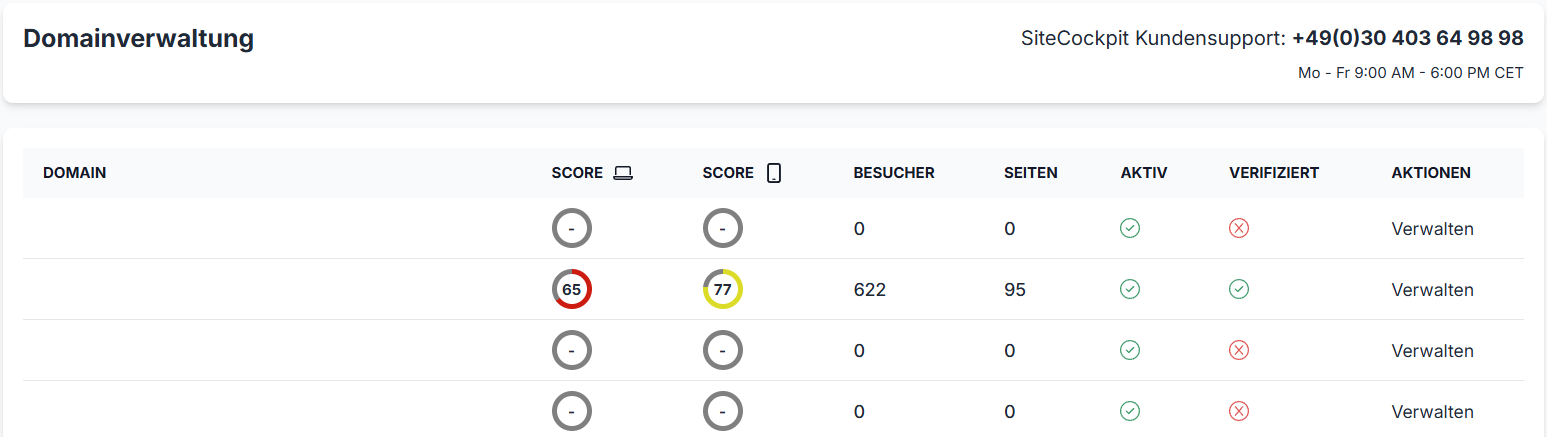
In der Domainverwaltung erhalten Sie eine Übersicht über:
- Ihre bestehenden Domains
- Deren Status (aktiv/deaktiviert)
- Anzahl an vorhandenen Seiten
- Barrierefreiheits-Score
- Zugriffsstatistiken
- Hier können Sie die Domains verwalten.
Nutzung mit einem Testsystem (Passwortschutz)
Falls Sie die Domain in einer Testumgebung mit htaccess-Schutz verwenden, aktivieren Sie die Option:
„Domain hat Passwortschutz (Basic Authentication)“
Anschließend werden Sie zur Eingabe Ihrer Zugangsdaten aufgefordert.
Nach erfolgreicher Eingabe erhalten Sie die Meldung, dass die Erstellung der Domain erfolgreich war.

Verifizierung der Domain
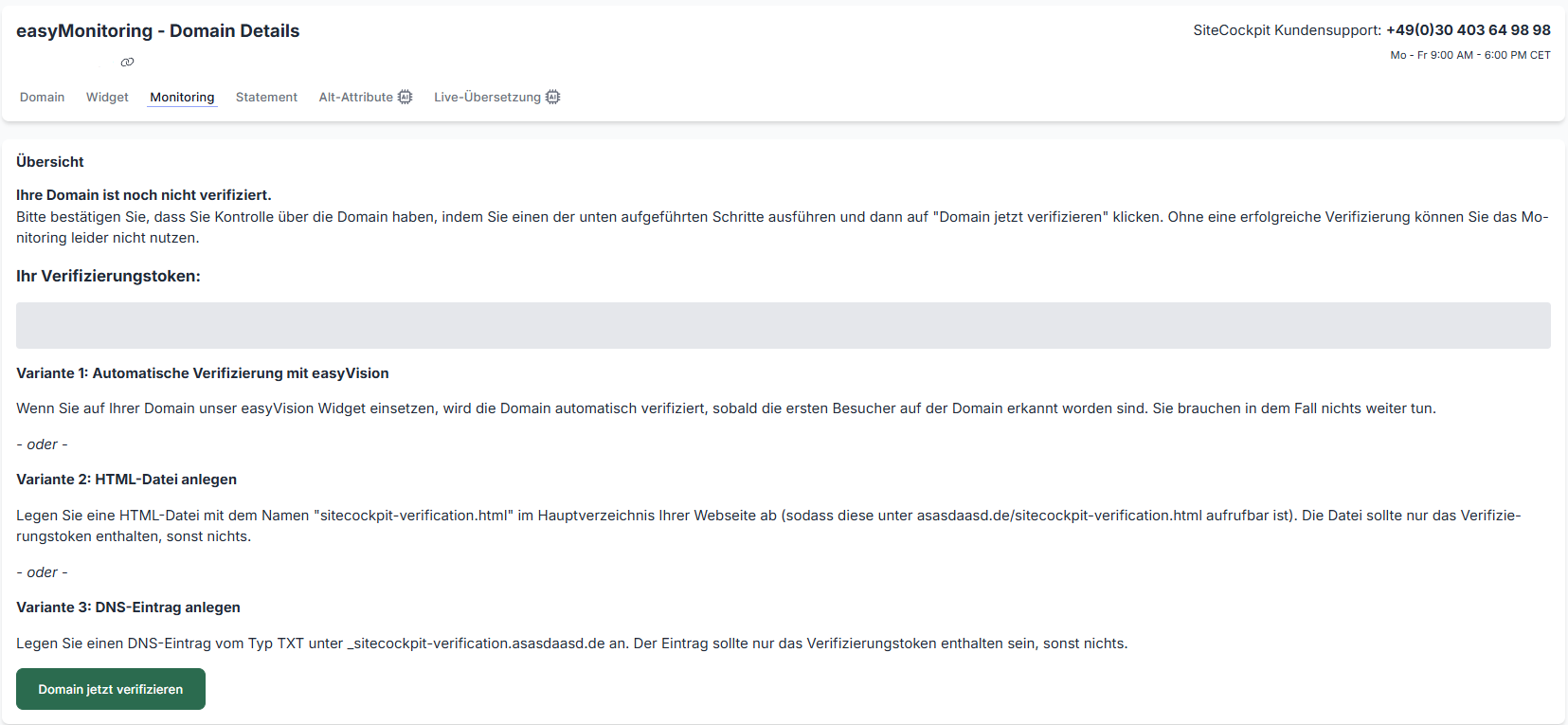
Wenn Sie das easyVision-Widget noch nicht eingebunden haben und Ihre Website bisher keine Besucher hatte, erscheint die Verifizierungsseite.
Sie werden dort aufgefordert, Ihre Domain zu verifizieren.
Automatische Verifizierung mit easyVision
Falls das easyVision-Widget korrekt eingebunden ist und mindestens ein Besucher die Seite aufgerufen hat, erfolgt die Verifizierung automatisch – ohne weiteren manuellen Aufwand.
HTML-Datei zur Verifizierung
Alternativ können Sie eine Datei namenssitecockpit-verification.html im Hauptverzeichnis Ihrer Website ablegen.
Diese enthält ausschließlich den Verifizierungstoken, der Ihnen im System angezeigt wird.
Die Datei kann z. B. per FTP hochgeladen werden.
DNS-Eintrag zur Verifizierung
Öffnen Sie das Menü Ihres Hosting-Anbieters und wechseln Sie zu den DNS-Einstellungen.
Der genaue Ablauf kann je nach Anbieter variieren.
Fügen Sie dort den DNS-Eintrag ein, der Ihnen in Ihrem System angezeigt wird.