
Was ist Einfache Sprache?
Einfache Sprache verbessert die Verständlichkeit von Texten für die breite Öffentlichkeit. Sie basiert auf der deutschen Norm DIN 8581-1 und setzt auf kurze, klare Sätze sowie einen allgemein verständlichen Wortschatz. Anders als Leichte Sprache richtet sich Einfache Sprache nicht primär an Menschen mit kognitiven Einschränkungen, sondern an alle Leserinnen und Leser, die von klaren, präzisen Texten profitieren, zum Beispiel bei behördlichen Dokumenten, Produktbeschreibungen, Informationstexten oder Nutzungsbedingungen.
Mit easyLanguage wandeln Sie beliebige Texte automatisch in Einfache Sprache um. Die KI-gestützte Umwandlung läuft vollständig in Europa und ist DSGVO-konform.
Schritt 1: Einstellungen vornehmen
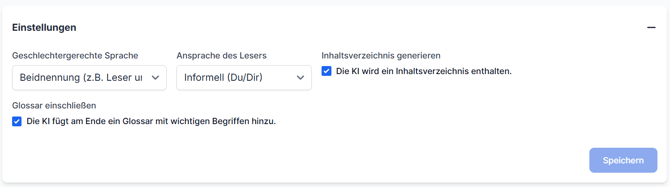
Bevor Sie einen Text umwandeln, können Sie unter dem Abschnitt „Einstellungen" festlegen, wie der konvertierte Text gestaltet sein soll. Klicken Sie anschließend auf „Speichern", um Ihre Einstellungen zu übernehmen.
Geschlechtergerechte Sprache
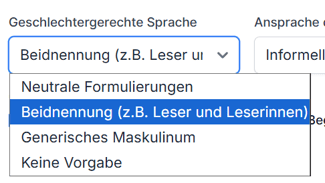
Wählen Sie aus, wie Personen im umgewandelten Text angesprochen werden:
- Neutrale Formulierungen: Die KI verwendet geschlechtsneutrale Begriffe (z. B. „die Person" statt „der Mitarbeiter").
- Beidnennung (z. B. Leser und Leserinnen): Beide Geschlechter werden explizit genannt.
- Generisches Maskulinum: Die KI verwendet die maskuline Form als allgemeine Bezeichnung.
- Keine Vorgabe: Die KI trifft selbst eine Auswahl, die zum Textkontext passt.
Ansprache des Lesers
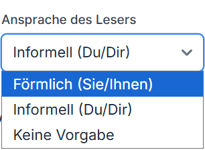
Legen Sie fest, wie die Leserinnen und Leser im Text angesprochen werden:
- Förmlich (Sie/Ihnen): Der Text verwendet die förmliche Anrede.
- Informell (Du/Dir): Der Text verwendet die informelle Anrede.
- Keine Vorgabe: Die KI wählt die passende Form anhand des Textkontexts.
Inhaltsverzeichnis generieren
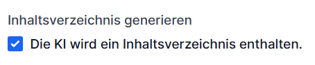
Ist diese Option aktiviert, fügt die KI am Anfang des umgewandelten Textes automatisch ein Inhaltsverzeichnis ein. Das ist besonders hilfreich bei längeren Texten, damit Leserinnen und Leser schnell zum gewünschten Abschnitt springen können.
Glossar einschließen

Ist diese Option aktiviert, ergänzt die KI am Ende des Textes ein Glossar. Das Glossar erklärt wichtige Fachbegriffe in einfacher, verständlicher Sprache. So können auch spezifischere Ausdrücke im Text stehen bleiben, ohne die Lesbarkeit zu beeinträchtigen.
Schritt 2: Text eingeben
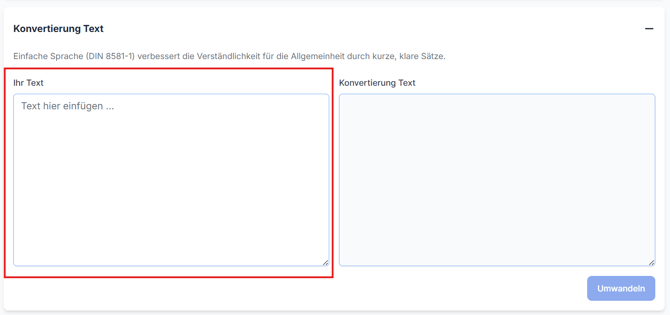
Geben Sie im linken Textfeld unter „Ihr Text" den Originaltext ein, den Sie umwandeln möchten. Es gibt keine Mindestlänge – Sie können einzelne Sätze genauso umwandeln wie ganze Absätze oder Seitentexte.
Unterhalb des Textfeldes sehen Sie die geschätzten Credits, die für die Umwandlung benötigt werden. Credits sind die Währung für KI-gestützte Funktionen in SiteCockpit. Die angezeigte Zahl ist ein Schätzwert, der auf der Zeichenanzahl Ihres Textes basiert.
Schritt 3: Text umwandeln
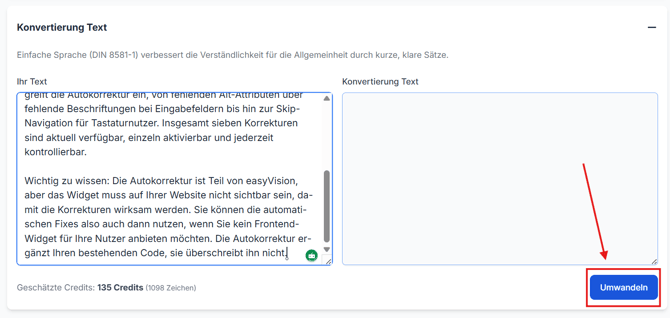
Klicken Sie auf den Button „Umwandeln". Die KI verarbeitet Ihren Text und zeigt das Ergebnis im rechten Textfeld unter „Konvertierung Text" an.
Die Umwandlung berücksichtigt alle Einstellungen, die Sie in Schritt 1 gespeichert haben.
Schritt 4: Ergebnis nutzen
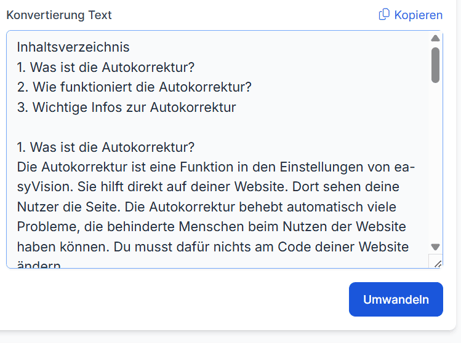
Sobald der umgewandelte Text erscheint, können Sie ihn mit einem Klick auf „Kopieren" (oben rechts im Ergebnisfeld) in die Zwischenablage kopieren und direkt in Ihr CMS, Ihren E-Mail-Editor oder ein anderes Dokument einfügen.
Textstatistik

Nach jeder Umwandlung zeigt SiteCockpit eine Statistik an. Sie sehen auf einen Blick, wie sich Ihr Originaltext und der konvertierte Text unterscheiden:
- Anzahl Wörter: Wie viele Wörter der Originaltext und der umgewandelte Text jeweils enthalten.
- Anzahl Zeichen: Wie viele Zeichen (inkl. Leerzeichen) in beiden Versionen vorhanden sind.
Da Einfache Sprache komplexe Satzstrukturen auflöst und Fachbegriffe ersetzt oder erklärt, kann der konvertierte Text in Länge und Struktur vom Original abweichen.
Verlauf
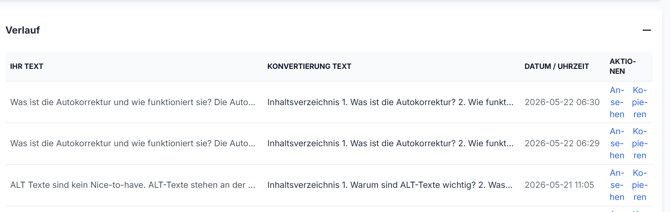
Alle Umwandlungen werden automatisch im Abschnitt „Verlauf" gespeichert. Sie finden dort eine Übersicht Ihrer bisherigen Konvertierungen mit folgenden Informationen:
- Ihr Text: Eine Vorschau des eingegebenen Originaltexts.
- Konvertierung Text: Eine Vorschau des umgewandelten Texts.
- Datum und Uhrzeit: Wann die Umwandlung durchgeführt wurde.
- Aktionen: Über „Ansehen" öffnen Sie die vollständige Konvertierung. Über „Kopieren" übernehmen Sie das Ergebnis direkt in die Zwischenablage.
Der Verlauf ermöglicht es Ihnen, frühere Ergebnisse jederzeit wieder aufzurufen, ohne den Text erneut umwandeln zu müssen.
CreditsJede Umwandlung verbraucht Credits. Die Anzahl der benötigten Credits richtet sich nach der Länge des Eingabetexts (Anzahl Zeichen). Vor der Umwandlung sehen Sie immer einen Schätzwert, damit Sie den Verbrauch im Blick behalten können.
Ihre verfügbaren Credits und die Möglichkeit, Credits aufzuladen, finden Sie im Tab „Credits".