
- Konfiguration der easyVision-Extension
- Einstellungen zur Barrierefreiheit
- Aktivieren und Einstellen der Funktionen
Konfiguration der easyVision-Extension
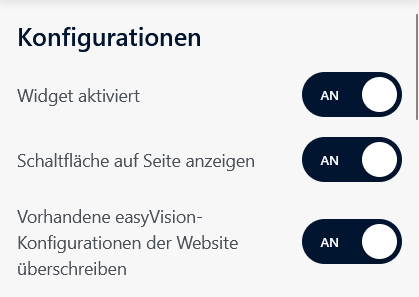
Widget aktivieren
Mit dieser Option aktivieren oder deaktivieren Sie das easyVision-Widget grundsätzlich. Ist das Widget deaktiviert, werden keine Bedienelemente auf der Webseite angezeigt.
Schaltflächen auf der Seite anzeigen
Diese Einstellung ermöglicht es, die sichtbaren easyVision-Schaltflächen (Button, Widget) auf der Website ein- oder auszublenden. Bei deaktivierter Schaltfläche bleibt das Widget aktiv, kann jedoch nicht direkt über die Seite geöffnet werden.
Vorhandene easyVision-Konfiguration überschreiben
Diese Option ermöglicht es, eine bereits bestehende easyVision-Konfiguration zu überschreiben.
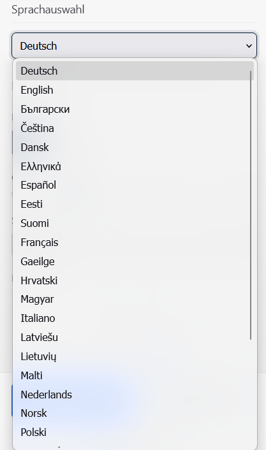
Sprache auswählen
Sie können die Anzeigesprache der Extension wählen. Es stehen die meisten europäischen Sprachen zur Verfügung.
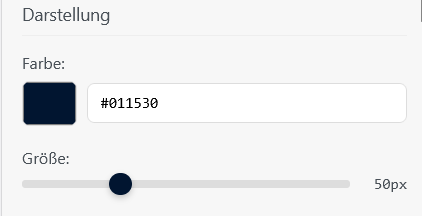
Darstellungsfarbe
Hier legen Sie die Farbe der Bedienelemente fest. Die Farbauswahl erfolgt über einen Hex-Farbcode, wodurch eine präzise Anpassung möglich ist.
Größe in Pixel (per Slider einstellbar)
Mit dem integrierten Schieberegler können Sie die Größe des Buttons in Pixeln festlegen. Hierbei ist eine Größe zwischen 30 Pixel und 100 Pixel möglich
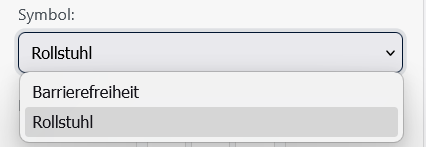
Symbol auswählen
Es stehen zwei Symbolvarianten zur Auswahl:
-
barrierefreie Figur
-
Rollstuhlsymbol
Diese Symbole werden im Button und im Widget angezeigt.
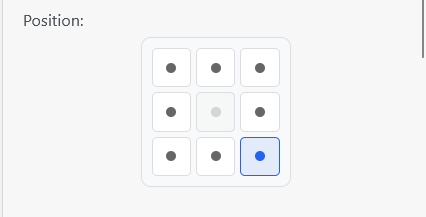
Position des Buttons
Der Button kann an verschiedenen Bildschirmpunkten platziert werden. Folgende Positionen stehen zur Auswahl:
-
oben links
-
mittig links
-
unten links
-
oben mittig
-
unten mittig
-
oben rechts
-
mittig rechts
-
unten rechts
Einstellungen zur Barrierefreiheit
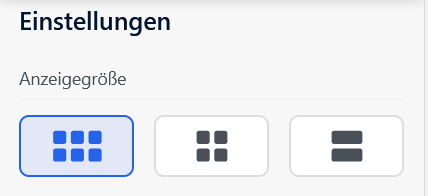
Die barrierefreien Funktionen können individuell aktiviert, deaktiviert oder in ihrer Stärke angepasst werden. Die Anzeigegröße innerhalb der Extension wirkt sich direkt auf die Darstellung im Widget aus.
Speicherung der Einstellungen
Beim Konfigurieren werden die Einstellungen wie folgt angewendet:
-
Beim Speichern
-
Die aktuell geöffnete Website wird sofort mit den neuen Standardeinstellungen aktualisiert.
-
Websites, die Sie künftig zum ersten Mal besuchen, übernehmen automatisch die gespeicherten Standardeinstellungen.
-
Websites, auf denen zuvor individuelle Einstellungen gespeichert wurden, bleiben unverändert und behalten ihre bestehenden Werte.
-
Steuerung der Funktionen
Die Bedienung der einzelnen Barrierefreiheitsoptionen erfolgt über drei Methoden:
-
Schalter verwenden (Toggle Button)
Aktivieren oder deaktivieren Sie eine Funktion durch einfaches Umschalten. -
Per Drag & Drop neu anordnen
Ziehen Sie einzelne Funktionen, um deren Reihenfolge im Menü zu verändern. -
Funktion anklicken, um die Standardstärke auszuwählen
Wählen Sie durch Anklicken die gewünschte Intensität oder Voreinstellung einer Funktion aus.
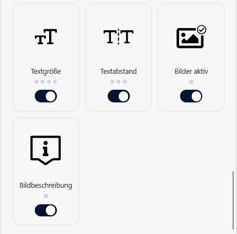
Aktivieren und Einstellen der Funktionen
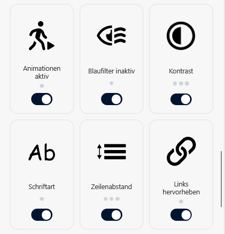
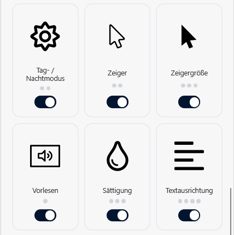
Einzelne Funktionen können jederzeit über den jeweiligen Toggle-Schalter ein- oder ausgeschaltet werden.
Falls eine Funktion zusätzliche Optionen bietet (z. B. Intensität, Modus oder Anzeigestufe), können diese direkt innerhalb der Extension oder des Widgets ausgewählt werden.