---
title: Shopware
description: Installation in Shopware 5 und 6
---
[Zu Content springen](https://help.sitecockpit.com/de/dokumentation/integration-easyvision/installation/shopware#main-content)
- [Deutsch](https://help.sitecockpit.com/de/dokumentation/integration-easyvision/installation/shopware)
- [English](https://help.sitecockpit.com/en/documentation/integration-easyvision/installation/shopware)
Deutsch
Untermenü für Übersetzungen anzeigen

- [Tickets](https://hub.sitecockpit.com/portal)
- [Dokumentation](https://help.sitecockpit.com/de/dokumentation)
- [Abmelden](https://146086235.hs-sites-eu1.com/_hcms/mem/logout)
Hauptnavigation öffnen
Hauptnavigation schließen
- [Tickets](https://hub.sitecockpit.com/portal)
- [Dokumentation](https://help.sitecockpit.com/de/dokumentation)
- [Abmelden](https://146086235.hs-sites-eu1.com/_hcms/mem/logout)
- - [Deutsch](https://help.sitecockpit.com/de/dokumentation/integration-easyvision/installation/shopware)
- [English](https://help.sitecockpit.com/en/documentation/integration-easyvision/installation/shopware)
Deutsch
Untermenü für Übersetzungen anzeigen
- [Kontakt](mailto:kontakt@sitecockpit.com)
[Kontakt](mailto:kontakt@sitecockpit.com)
Wie können wir Ihnen helfen?
- Es gibt keine Vorschläge, da das Suchfeld leer ist.
1. [Dokumentation](https://help.sitecockpit.com/de/dokumentation?hsLang=de)
2. [Integration easyVision](https://help.sitecockpit.com/de/dokumentation/integration-easyvision?hsLang=de)
3. [Installation](https://help.sitecockpit.com/de/dokumentation/integration-easyvision?hsLang=de#installation)
# Shopware
## Diese Anleitung zeigt, wie Sie easyVision über den Embed-Code und das offizielle Plugin in Ihren Shopware-Shop integrieren.
- **[Shopware 5](https://help.sitecockpit.com/de/dokumentation/integration-easyvision/installation/shopware#Shopware-5)**
- [**Allgemein**](https://help.sitecockpit.com/de/dokumentation/integration-easyvision/installation/shopware#Allgemein)
- **[Theme Manager aufrufen](https://help.sitecockpit.com/de/dokumentation/integration-easyvision/installation/shopware#Theme-Manager-aufrufen)**
- **[Gewünschtes Theme auswählen](https://help.sitecockpit.com/de/dokumentation/integration-easyvision/installation/shopware#Gewuenschtes-Theme-auswaehlen)**
- **[Theme-Konfiguration öffnen](https://help.sitecockpit.com/de/dokumentation/integration-easyvision/installation/shopware#Theme-Konfiguration-oeffnen)**
- [**Embed-Code einfügen**](https://help.sitecockpit.com/de/dokumentation/integration-easyvision/installation/shopware#Embed-Code-einfuegen)
- [**Theme kompilieren**](https://help.sitecockpit.com/de/dokumentation/integration-easyvision/installation/shopware#Theme-kompilieren)
- [**Shopware 6**](https://help.sitecockpit.com/de/dokumentation/integration-easyvision/installation/shopware#Shopware-6)
- [**Allgemeine Informationen**](https://help.sitecockpit.com/de/dokumentation/integration-easyvision/installation/shopware#Allgemeine-Informationen)
- [**Variante 1: Template direkt editieren (NICHT empfohlen)**](https://help.sitecockpit.com/de/dokumentation/integration-easyvision/installation/shopware#Variante-1:Templatedirekt-editieren)
- [**Template-Datei herunterladen**](https://help.sitecockpit.com/de/dokumentation/integration-easyvision/installation/shopware#Template-Datei-herunterladen)
- [**Embed-Code einfügen**](https://help.sitecockpit.com/de/dokumentation/integration-easyvision/installation/shopware#Embed-Code--einfuegen)
- [**Datei hochladen**](https://help.sitecockpit.com/de/dokumentation/integration-easyvision/installation/shopware#Datei-hochladen)
- [**Theme kompilieren & Cache leeren**](https://help.sitecockpit.com/de/dokumentation/integration-easyvision/installation/shopware#Theme-kompilieren-Cache-leeren)
- [**Variante 2: Integration über ein Child-Template (empfohlen)**](https://help.sitecockpit.com/de/dokumentation/integration-easyvision/installation/shopware#Variante-2:Integration-ueber-ein-Child-Template)
- [**Child-Theme erstellen**](https://help.sitecockpit.com/de/dokumentation/integration-easyvision/installation/shopware#Child-Theme-erstellen)
- [**Theme einem Verkaufskanal zuweisen**](https://help.sitecockpit.com/de/dokumentation/integration-easyvision/installation/shopware#Theme-einem-Verkaufskanal-zuweisen)
- [**Embed-Code einfügen**](https://help.sitecockpit.com/de/dokumentation/integration-easyvision/installation/shopware#Embed-Code---einfuegen)
- [**Theme kompilieren & Cache leeren**](https://help.sitecockpit.com/de/dokumentation/integration-easyvision/installation/shopware#Theme--kompilieren-Cache-leeren)
- [**Variante 3: Integration via Plugin (ohne Code-Änderung)**](https://help.sitecockpit.com/de/dokumentation/integration-easyvision/installation/shopware#Variante-3:Integration-via-Plugin)
- [**Integration des SiteCockpit-Plugins**](https://help.sitecockpit.com/de/dokumentation/integration-easyvision/installation/shopware#Integration-des-SiteCockpit-Plugins)
- [**Plugin installieren**](https://help.sitecockpit.com/de/dokumentation/integration-easyvision/installation/shopware#Plugin-installieren)
- [**Embed-Code einfügen**](https://help.sitecockpit.com/de/dokumentation/integration-easyvision/installation/shopware#Embed--Code-einfuegen)
- [**Integration eines Drittanbieter-Plugins**](https://help.sitecockpit.com/de/dokumentation/integration-easyvision/installation/shopware#Integration-eines-Drittanbieter-Plugins)
- [**Plugin installieren**](https://help.sitecockpit.com/de/dokumentation/integration-easyvision/installation/shopware#Plugin--installieren)
- [**Embed-Code einfügen**](https://help.sitecockpit.com/de/dokumentation/integration-easyvision/installation/shopware#Embed-Code----einfuegen)
- [**Weitere Informationen**](https://help.sitecockpit.com/de/dokumentation/integration-easyvision/installation/shopware#Weitere-Informationen)
### **Shopware 5**
#### **Allgemein**
Diese Anleitung beschreibt die Integration des **SiteCockpit-Widgets** in einen Shopware 5 Shop mithilfe des eingebetteten Codes (Embed-Code). Die Einbindung erfolgt direkt über den **Theme Manager** von Shopware 5.
#### **Theme Manager aufrufen**
Navigieren Sie im Shopware-Backend zum Menüpunkt:
**Einstellungen → Theme Manager**.

#### **Gewünschtes Theme auswählen**
Wählen Sie das Theme aus, das Sie für Ihre Shop-Ansicht verwenden möchten.
Klicken Sie anschließend auf den Button **„Theme konfigurieren“**.

#### **Theme-Konfiguration öffnen**
Im neuen Fenster sehen Sie die Seite **„Theme Konfiguration“**.
Wählen Sie hier den Reiter **„Konfiguration“** aus.

#### **Embed-Code einfügen**
Scrollen Sie bis zum Seitenende zum Abschnitt **„Erweiterte Einstellungen“**.
Im Eingabefeld **„Weitere JavaScript-Bibliotheken:“** fügen Sie den **Embed-Code** aus Ihrem **SiteCockpit-Dashboard** ein.
Klicken Sie danach auf **„Speichern“**.

#### **Theme kompilieren**
Nach dem Speichern erscheint ein Hinweis, das Theme zu kompilieren.
Bestätigen Sie den Vorgang, damit die Änderungen wirksam werden.

### Shopware 6
#### **Allgemeine Informationen**
In dieser Anleitung zeigen wir Ihnen, wie Sie den **easyVision Embed-Code** in Ihren **Shopware 6 Shop** integrieren können.
Für Shopware 6 stehen Ihnen mehrere Möglichkeiten zur Verfügung, den Code in Ihr Theme oder Layout einzubinden. Je nach technischer Erfahrung und gewünschter Update-Sicherheit empfehlen sich unterschiedliche Ansätze:
- **Variante 1** ist die schnellste, jedoch **nicht update-sicher**.
- **Variante 2** verwendet ein **Child-Theme** und ist die empfohlene Methode für eine dauerhafte und wartbare Integration.
- **Variante 3** erfolgt bequem über ein **Plugin** ohne direkten Code-Zugriff.
#### **Variante 1: Template direkt editieren (NICHT empfohlen)**
Diese Methode ist **nicht update-sicher** und wird **nicht empfohlen**, da Änderungen beim nächsten Shopware-Update überschrieben werden können. Shopware empfiehlt stattdessen die Nutzung eines **Child-Themes** (siehe Variante 2).
##### Template-Datei herunterladen
- Melden Sie sich per **FTP** oder **Dateimanager** auf Ihrem Server an.
- Navigieren Sie in folgendes Verzeichnis: `vendor/shopware/storefront/Resources/views/storefront/layout`
- Laden Sie die Datei `footer.html.twig` herunter.
- Duplizieren Sie diese Datei als Backup. Beispiel: `Backup_footer.html.twig`

##### **Embed-Code einfügen**
- Öffnen Sie die Datei `footer.html.twig` in einem Texteditor.
- Fügen Sie **nach** der Zeile `` Ihren individuellen Embed-Code ein:
```
```

##### Datei hochladen
- Laden Sie die geänderte Datei wieder in das gleiche Verzeichnis hoch.
- Überschreiben Sie die bestehende Datei.

##### Theme kompilieren & Cache leeren
Führen Sie im Anschluss folgende Befehle aus:
```
bin/console theme:compilebin/console cache:clear
```
Die Integration ist damit abgeschlossen.
#### **Variante 2: Integration über ein Child-Template (empfohlen)**
##### Child-Theme erstellen
Melden Sie sich per SSH auf Ihrem Server an und führen Sie folgenden Befehl aus:
```
bin/console theme:create S360BeispielTheme# Die Ausgabe sollte folgendermaßen aussehen:Creating theme structure under .../development/custom/plugins/S360BeispielTheme
```
Nach erfolgreicher Erstellung führen Sie aus:
```
bin/console plugin:refresh# Die Ausgabe sollte folgendermaßen aussehen:[OK] Plugin list refreshed Shopware Plugin Service======================= ----------------------- ------------------------------------ ------------- ----------------- -------- ----------- -------- ------------- Plugin Label Version Upgrade version Author Installed Active Upgradeable ----------------------- ------------------------------------ ------------- ----------------- -------- ----------- -------- ------------- S360BeispielTheme Theme S360BeispielTheme plugin 9999999-dev No No No ----------------------- ------------------------------------ ------------- ----------------- -------- ----------- -------- ------------- 1 plugins, 0 installed, 0 active , 0 upgradeable
```
Anschließend installieren und aktivieren Sie das Theme:
```
bin/console plugin:install --activate S360BeispielTheme# Die Ausgabe sollte folgendermaßen aussehen:Shopware Plugin Lifecycle Service================================= Install 1 plugin(s): * Theme S360BeispielTheme plugin (vdev-trunk) Plugin "S360BeispielTheme" has been installed and activated successfully. [OK] Installed 1 plugin(s).
```
##### **Theme einem Verkaufskanal zuweisen**
```
bin/console theme:change# Sie erhalten mehrere Möglichkeiten zur Auswahl, in unserem Beispiel wählen wir "Storefront" und unser Theme "S360BeispielTheme"Please select a sales channel:[0] Storefront | 64bbbe810d824c339a6c191779b2c205[1] Headless | 98432def39fc4624b33213a56b8c944d0Please select a theme:[0] Storefront[1] S360BeispielTheme1Set "S360BeispielTheme" as new theme for sales channel "Storefront"Compiling theme 13e0a4a46af547479b1347617926995b for sales channel S360BeispielTheme
```
Wählen Sie den gewünschten **Sales Channel** (z. B. `Storefront`) und anschließend Ihr Theme (z. B. `S360BeispielTheme`).
##### Embed-Code einfügen
- Navigieren Sie in Ihr Child-Theme-Verzeichnis: `custom/plugins/S360BeispielTheme/src/Resources/views/storefront/layout`
- Erstellen oder bearbeiten Sie dort die Datei: `meta.html.twig`
- Fügen Sie folgenden Inhalt ein:
```
{% sw_extends '@Storefront/storefront/layout/meta.html.twig' %} {# important to extend so the defult theme is loaded #}{% block layout_head_javascript_hmr_mode %} {{ parent() }} {# load parent/plugins #} {% endblock %}Please contact our support team to request the plugin.
```
Der Embed-Code befindet sich damit im ``-Bereich der Seite.
##### Theme kompilieren & Cache leeren
```
bin/console theme:compilebin/console cache:clear
```
### Variante 3: Integration via Plugin (ohne Code-Änderung)
#### **Integration des SiteCockpit-Plugins**
SiteCockpit bietet für Shopware Versionen 6.4, 6.5 und 6.6 ein eigenes Plugin an, mit welchem die Integration einfach durchzuführen ist.
Die Plugins stehen für Shopware [6.4](https://github.com/SiteCockpitGmbH/plugin-shopware-6/releases/tag/v1.1.0), [6.5](https://github.com/SiteCockpitGmbH/plugin-shopware-6/releases/tag/v2.1.0) und [6.6](https://github.com/SiteCockpitGmbH/plugin-shopware-6/releases/tag/v3.1.0) zur Verfügung.
##### Plugin installieren
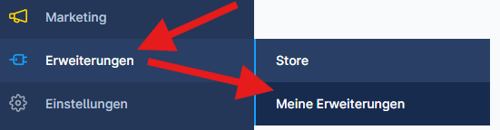
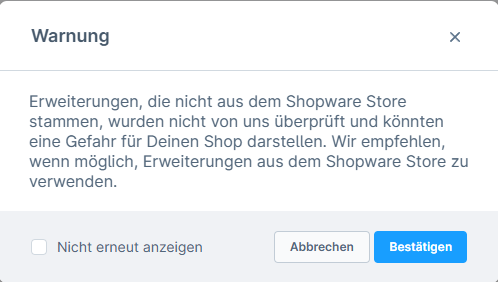
- Fragen Sie das Plugin bei unserem Support oder Vertrieb an. Sie erhalten eine .zip-Datei mit der zu Ihrem Shop passenden Version.
- Installieren und aktivieren Sie es über das Shopware Backend.


##### **Embed-Code einfügen**
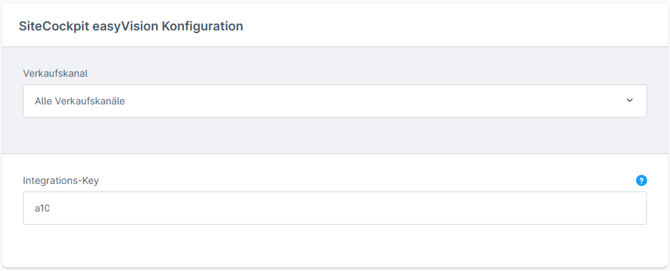
- Öffnen Sie die Plugin-Konfiguration.
- Fügen Sie Ihre Domain in das Feld **Domain** und Ihren Key in das Feld **Integrations-Key** ein.

### Integration eines Drittanbieter-Plugins
#### Nutzen Sie dafür z. B. das Plugin:
[Drittanbieter-Plugin](https://store.shopware.com/de/upwav89177927840m12/individuelle-scripts-html-tags-optional-mit-cookie-consent-bspw.-fuer-tracking-code.html)
#### **Plugin installieren**
- Laden Sie das Plugin über den Shopware Store herunter.
- Installieren und aktivieren Sie es über das Shopware Backend.

#### **Embed-Code einfügen**
- Öffnen Sie die Plugin-Konfiguration (Button: **Configure**).
- Fügen Sie den Embed-Code in das Feld **HTML Code** ein:
- Wählen Sie im Abschnitt:
- - **"Page Type"**: `All Pages`
- **"Insert Location"**: `Footer`

### Weitere Informationen
- [Shopware Theme-Erstellung (offizielle Doku)](https://developer.shopware.com/docs/guides/plugins/themes/create-a-theme.html)
- [JavaScript in Themes einfügen (offizielle Doku)](https://developer.shopware.com/docs/guides/plugins/plugins/storefront/add-javascript-as-script-tag.html)
- [Allgemeines](https://help.sitecockpit.com/de/dokumentation/allgemeines?hsLang=de#main-content)
- [Informationen](https://help.sitecockpit.com/de/dokumentation/allgemeines?hsLang=de#informationen)
- [Dashboard](https://help.sitecockpit.com/de/dokumentation/allgemeines?hsLang=de#dashboard)
- [Backend](https://help.sitecockpit.com/de/dokumentation/backend?hsLang=de#main-content)
- [easyVision](https://help.sitecockpit.com/de/dokumentation/backend?hsLang=de#easyvision)
- [easyMonitoring](https://help.sitecockpit.com/de/dokumentation/backend?hsLang=de#easymonitoring)
- [easyMonitorung manuelle Prüfpunkte](https://help.sitecockpit.com/de/dokumentation/backend?hsLang=de#easymonitorung-manuelle-pr%C3%BCfpunkte)
- [easyMonitorung automatische Prüfpunkte](https://help.sitecockpit.com/de/dokumentation/backend?hsLang=de#easymonitorung-automatische-pr%C3%BCfpunkte)
- [easyAI](https://help.sitecockpit.com/de/dokumentation/backend?hsLang=de#easyai)
- [easyStatement](https://help.sitecockpit.com/de/dokumentation/backend?hsLang=de#easystatement)
- [Contrast Checker](https://help.sitecockpit.com/de/dokumentation/backend?hsLang=de#contrast-checker)
- [easyLanguage](https://help.sitecockpit.com/de/dokumentation/backend?hsLang=de#easylanguage)
- [Integration easyVision](https://help.sitecockpit.com/de/dokumentation/integration-easyvision?hsLang=de#main-content)
- [Einrichtung](https://help.sitecockpit.com/de/dokumentation/integration-easyvision?hsLang=de#einrichtung)
- [Installation](https://help.sitecockpit.com/de/dokumentation/integration-easyvision?hsLang=de#installation)
- [Browser Erweiterungen](https://help.sitecockpit.com/de/dokumentation/integration-easyvision?hsLang=de#browser-erweiterungen)
- [Servicepartner](https://help.sitecockpit.com/de/dokumentation/servicepartner?hsLang=de#main-content)
- [Allgemeine Informationen](https://help.sitecockpit.com/de/dokumentation/servicepartner?hsLang=de#allgemeine-informationen)
- [Stripe](https://help.sitecockpit.com/de/dokumentation/servicepartner?hsLang=de#stripe)
- [Support](https://help.sitecockpit.com/de/dokumentation/support?hsLang=de#main-content)
- [FAQ](https://help.sitecockpit.com/de/dokumentation/support?hsLang=de#faq)
- [Ticketsystem](https://help.sitecockpit.com/de/dokumentation/support?hsLang=de#ticketsystem)
[](https://www.sitecockpit.com/)
Telefon: +49(0)30 403 64 98 98
E-Mail: kontakt@sitecockpit.com
[mailto:kontakt@sitecockpit.com](mailto:kontakt@sitecockpit.com)
Copyright © 2025, Site Cockpit GmbH